

こんにちは。「GenAI ABC - 生成AIのやさしい教科書 -」の運営者、山田 翔です。最近、私の周りでも「NotebookLMを使い始めたけど、これって中身をGoogleに読み取られてAIの学習に使われちゃうの?」という相談をよく受けるようになりました。仕事で使う資料や、自分だけのアイデアをまとめたメモをアップロードするツールだからこそ、notebooklmが学習されるという不安が導入のブレーキになってしまうのは非常にもったいないことだなと感じています。そこで今回は、皆さんが安心してこの便利なツールを使いこなせるよう、データの取り扱いやアカウントごとの仕様の違いについて、どこよりも詳しく丁寧にお話ししていこうかなと思います。
この記事でわかること
- Googleアカウントのプランによって異なるデータ学習のポリシーと安全性の違い
- RAG(検索拡張生成)の仕組みがなぜデータの永続的な学習を防いでいるのか
- 個人アカウント利用者が絶対に避けるべき「フィードバック」のリスクと注意点
- ビジネス現場で機密情報を守りながらチームで共同編集を行うための運用ルール

notebooklmが学習される?に関する基本の解説

まずは、私たちが一番心配している「入力したデータがAIの知識として勝手に吸収されてしまうのか」という点について、その土台となる基本知識を整理していきましょう。NotebookLMの挙動を正しく理解すれば、むやみに怖がる必要がないことが分かるはずですよ。
notebooklmの基本機能や使い方の整理
NotebookLMは、Googleの最新AIモデル「Gemini」を活用した、これまでにないタイプのリサーチ・執筆アシスタントです。従来のチャットAIと決定的に違うのは、AIが持っている一般的な知識で答えるのではなく、私たちが提供した特定の「ソース(資料)」を最優先の判断材料にするという点ですね。この仕組みを「グラウンディング(根拠付け)」と呼びます。自分専用のデータベースを作り、その範囲内だけでAIに質問をしたり、要約を作成させたりすることができるんです。
具体的な使い方は驚くほど簡単で、ノートブックを作成したら、PDFファイル、Googleドキュメント、Googleスライド、さらにはウェブサイトのURLやYouTubeの共有リンクなどを「ソース」として追加するだけです。するとAIがその内容を瞬時に分析し、重要ポイントをまとめたり、複数の資料をまたいだ複雑な質問にも答えてくれたりします。例えば、何十枚もある論文や長い会議の議事録、数時間におよぶ講義動画など、人間が読み解くには時間がかかる情報でも、NotebookLMを使えば数秒で概要を把握できるのが素晴らしい点ですね。
また、2025年後半のアップデートを経て、対応できるファイル形式や一度に読み込める情報量(コンテキストウィンドウ)も劇的に増加しました。現在は1つのノートブックに最大50個から250個(プランによる)のソースを格納でき、1つのソースあたり50万語以上、ノートブック全体では2500万語といった膨大なデータを扱えるようになっています。もはや「個人専用の図書館」と言っても過言ではないほどの情報管理能力を備えているツールと言えるかなと思います。
ただし、このように「大量の機密情報を一箇所に集める」という性質上、そのデータがどのように管理されているかを知ることは、現代のビジネスマンにとって必須のスキルです。まずはこのツールの利便性を享受しつつ、裏側にある仕組みについても一緒に学んでいきましょう。
学習の仕組みと情報の取り扱いに関する注意点
さて、核心である「学習」の仕組みについて詳しく見ていきましょう。ここでの最大のポイントは、NotebookLMが「RAG(Retrieval-Augmented Generation / 検索拡張生成)」という技術を採用していることです。これは、AIモデル自体に情報を教え込んで「記憶」させるのではなく、回答を生成するたびにソースから必要な情報を「一時的に参照」して、プロンプトに付け加えるという方式です。つまり、あなたのアップロードしたデータがAIモデルの重み(Weight)を更新するためのトレーニングデータとして使われることは、基本的にはありません。
多くの人が抱く不安は「自分が入力した社外秘の情報が、将来的に他のユーザーへの回答として出てきてしまうのではないか」ということですよね。しかし、RAGの仕組み上、データはあなたのノートブック専用の隔離されたインデックスに保存されるだけなので、その範囲を超えて外部に漏洩したり、AIが勝手な知識として定着させたりすることはない、というのがGoogleの設計上の主張です。これは非常に大きな安心材料になります。
(出典:Google『NotebookLM』)
ただし、それでも注意点はあります。それは、AIの応答精度を高めるために、一部のデータが匿名化された状態でシステム改善に利用される「可能性」が、利用規約の解釈やアカウント設定によっては残されているからです。特に、後述する個人用アカウントでの利用や、AIの回答に対してフィードバックを送信する際がその分岐点となります。また、ハルシネーション(もっともらしい嘘)がゼロではない点も忘れてはいけません。AIはソースに基づいて回答しようと努力しますが、解釈の間違いやデータの読み落としが発生することもあります。正確な情報は必ず一次ソースに立ち返って確認することが、賢い使い方の鉄則です。
初心者でも簡単なソース整理の方法
NotebookLMを使い始めたばかりの方が陥りやすいのが、「一つのノートブックに何でもかんでも情報を詰め込みすぎてしまう」という状態です。これではせっかくの整理機能が活かせませんし、AIの回答精度も下がってしまいます。ソースを整理することは、情報の安全性を高めることにも繋がります。なぜなら、プロジェクトごとにノートブックを分けることで、万が一の誤操作による共有ミスや、意図しないデータの混入を防げるからです。
おすすめの整理方法は、まず「テーマごとにノートブックを独立させる」ことです。例えば、「A社向け提案資料」「2026年Q1市場調査」「社内研修メモ」といった具合に、目的がはっきり分かれるものは別々の器に収めましょう。NotebookLMの画面左側のサイドバーで、ソースを個別にオン・オフで切り替える機能も活用してください。特定の回答を得たいときは、関連するソースだけをチェック状態にすることで、AIが余計な情報を参照するのを防ぎ、より的確な応答を引き出せます。
また、ソースの名前を分かりやすくリネームしておくことも大切です。ファイル名が「scan_001.pdf」のままでは、AIが回答の引用元(シテーション)を示すときに、私たちが内容を確認しにくくなってしまいます。「2026年度事業計画書」といった具合に、人間が見ても中身がすぐ分かる名前にしておけば、AIの回答の正確性をチェックする作業も驚くほど効率的になりますよ。不要になったソースや読み終わった資料は、ノートブックから削除する習慣をつけましょう。削除されたソースはGoogleのシステム上の参照用インデックスからも消去されるため、これが最も確実なデータ管理の方法となります。
個人利用者が試しに使う際の注意点
個人のGoogleアカウント(@gmail.com)を使って、無料でNotebookLMを楽しんでいる方も多いかなと思います。私も最初は個人アカウントでその凄さを体験しました。ただし、無料版を利用する際には「フィードバック機能」にだけは細心の注意を払ってください。ここが、データ学習やプライバシー保護における最大の「落とし穴」になり得るからです。
NotebookLMの回答の右下にある、親指を立てたアイコン(Good)や下げたアイコン(Bad)を押したことはありませんか?実は、このボタンを押してフィードバックを送信すると、その回答の質を向上させるという目的で、あなたがアップロードしたソースの一部や、入力した質問(プロンプト)がGoogleのサーバーに送られ、場合によっては人間のレビュアーによって内容が確認されることがあるんです。Googleはこれらのデータを匿名化していると説明していますが、ソースの中に名前や住所、社外秘のプロジェクト名などが含まれていれば、それを見た人間には内容が伝わってしまいますよね。
ですので、個人アカウントで機密に近い情報を扱う場合は、絶対にフィードバックボタンを押さないことを徹底してください。これさえ守れば、基本的にはデータがモデルのトレーニングに使われることはないとされています。しかし、あくまで「無料のサービス」であることを忘れず、本当に外に出せないような最高機密の情報を扱うのは、後ほど説明するビジネス版のアカウントを用意してからにするのが賢明です。「とりあえず試してみる」程度であれば、公開されている資料や、自分でもネットで見つけられるような情報からアップロードしてみるのが安心かなと思います。
また、アカウント自体のセキュリティも重要です。もしアカウントが乗っ取られたら、NotebookLM内の全ての資料にアクセスされてしまいます。二段階認証の設定は必ず行っておきましょうね。
専用のノートブックを活用した情報管理
情報の「死蔵」を防ぐための究極の方法が、NotebookLMによる専用ノートブックの構築です。私たちは毎日、多くのPDFやメモ、ニュース記事に接していますが、それらはバラバラの場所に保存され、二度と読み返されないことも多いですよね。NotebookLMは、そうした点と点を結びつける「第2の脳」として機能してくれます。
例えば、私が実際に行っている方法ですが、特定の関心事(例えば「生成AIの最新動向」)に関するソースを一つのノートブックに集約し続けています。新しい情報が出るたびにソースを追加していくことで、そのノートブックは自分だけの「生きた知見の塊」になります。AIに「最近追加した3つの資料から共通する課題を抽出して」と頼めば、何百ページもの資料を自分で読み返さなくても、構造化されたインサイトを得ることができます。これは単なる要約以上の、知的なパートナーシップと言える体験です。
さらに、作成した「ノート」の活用も重要です。AIとのチャットで得られた有益な回答は、ワンクリックで「保存済みノート」として記録できます。これらを整理して一つのドキュメントにまとめ上げることも、NotebookLMの画面上だけで完結します。情報管理とは単に保存することではなく、必要なときにいつでも取り出し、新しい形に組み替えられる状態にしておくことです。専用ノートブックを活用すれば、これまで情報過多でパンクしそうになっていた頭の中が、すっきりと整理されていく感覚を味わえるはずですよ。
notebooklmが学習されてしまうリスクを抑えるビジネス活用法
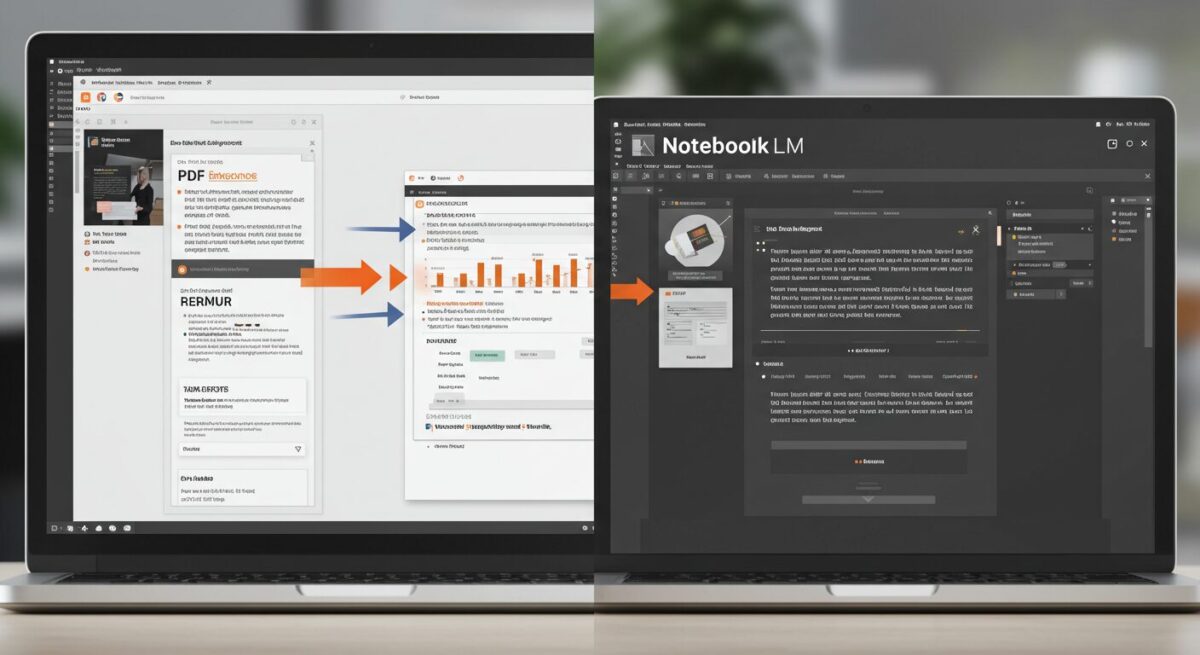
ここからは、NotebookLMをビジネスの現場で本格的に導入したいと考えている方、あるいは既に導入しているチームの方向けに、さらに一歩踏み込んだ安全な活用術をお話ししていきます。ビジネスでは「便利さ」よりも「安全性」が優先されることも多いですが、正しい設定をすればその両立は十分に可能です。
ビジネスでの活用に最適な専用プランの解説
企業がNotebookLMを導入する際、最も推奨されるのは「Google Workspace(Business Standard以上のプラン)」のアカウントを利用することです。なぜなら、個人アカウントとWorkspaceアカウントでは、データの保護に関する法的・技術的な契約レベルが根本的に異なるからです。Workspaceの有償プランであれば、NotebookLMは「Google Workspaceコアサービス」として提供されます。
このコアサービスというのが非常に重要で、ここに含まれるツールで扱われるデータは、デフォルトでGoogleのモデルトレーニングには使用されないことが法的に保証されています。さらに驚くべきことに、Workspaceユーザーの場合は、仮にフィードバックを送信したとしても、個人の無料版のように人間のレビュアーによって内容が閲覧されることはありません。これは、機密保持が絶対条件である士業の方や、R&D部門の方々にとっても、非常に強力な安心材料になりますよね。会社としてAIガバナンスを構築するなら、まずはアカウントの統一から始めるのが鉄則です。
アカウント種別によるプライバシー設定の比較
| 機能・ポリシー | 個人アカウント(無料) | Google Workspace(有償) |
|---|---|---|
| モデルのトレーニング利用 | 原則なし(フィードバック時は例外) | 一切なし(法的保証あり) |
| 人間のレビュアーによる確認 | フィードバック送信時に可能性あり | 一切なし |
| 管理者による監査ログ | 不可 | 可能(一部エディション) |
| データ保持の制御 | ユーザー個人の管理 | 組織のポリシーに従い管理可能 |
もしあなたの会社で「NotebookLMを使ってみたいけど、セキュリティが心配」と反対されているなら、この表を見せながら「Workspaceアカウントならデータの安全性が保証されているんですよ」と提案してみるのがいいかもしれません。正しい知識を持つことが、新しい技術を味方につけるための第一歩です。ただし、プランごとの詳細な規約は随時変更される可能性があるため、最終的な判断の際は必ず自社の管理者やGoogleの公式規約を再確認するようにしてくださいね。
管理者が行うべき情報漏洩対策の方法
たとえ安全なインフラが整っていても、運用する人間がミスをしてしまえば、notebooklmが学習される云々よりも深刻な「情報漏洩」を引き起こしてしまいます。管理者の立場にある方は、特に「共有設定」と「アカウント管理」の二点に集中して対策を講じる必要があります。NotebookLMにはノートブックを特定のチームメンバーと共有する機能がありますが、これが最大の脆弱性になり得るからです。
まず、ノートブックの共有は必ず「メールアドレス指定」で行い、不特定多数がアクセスできる「リンク共有」は極力避けるべきです。Google Workspaceの管理コンソールを使えば、組織外のドメインへのファイル共有を制限できるため、これを有効にしておけば間違って社外の人にノートブックを見られてしまうリスクを大幅に下げられます。また、異動や退職が発生した際には、速やかにそのユーザーのアカウント権限を削除し、必要に応じてノートブックの所有権を別の人間に移管する、といったフローを標準化しておくことも重要です。
さらに、従業員に対するリテラシー教育も欠かせません。「AIを過信しすぎないこと」や「どんな情報をソースにしてはいけないか」を具体的に定義したガイドラインを配布しましょう。例えば、顧客のクレジットカード番号やマイナンバーといったPII(個人を特定できる情報)は、匿名化してからアップロードするといった具体的なルールがあれば、現場のメンバーも迷わずに済みます。技術的なガードレールと、人間の意識というソフト面のガードレール。この両輪が揃って初めて、ビジネスでの安全なAI活用が実現します。定期的に誰がどのノートブックにアクセスしているかを棚卸しする「棚卸しデイ」を設けるのも、意外と効果的な対策ですよ。
業務効率を上げる便利な機能の使い方
安全性が確保できたら、次はNotebookLMのポテンシャルを最大限に引き出す番です。2025年冬以降、NotebookLMは単なる「要約ツール」から「多機能リサーチハブ」へと進化しました。特筆すべきはマルチモーダルへの対応強化です。PDFファイルだけでなく、YouTubeの動画や音声ファイルを直接ソースとして読み込めるようになったことで、ビジネスのあらゆるシーンで活用可能になっています。
例えば、Zoom会議の録画をGoogleドライブ経由で読み込ませれば、AIが会議の内容を議事録としてまとめ、決定事項や次のアクション(TODO)を自動で抽出してくれます。これまでは誰かが数時間かけて行っていた作業が、ものの数分で終わってしまうんです。また、最新の「Deep Research」機能を活用すれば、ノートブック内の資料だけでなく、ウェブ上の膨大な情報も組み合わせて、より深みのあるレポートを作成させることもできます。これは、競合調査や市場分析を行うマーケティング担当者にとって、非常に強力な武器になります。
さらに、生成された回答を「Audio Overview(音声概要)」として、ポッドキャストのような音声対話形式で出力する機能も人気です。移動中に最新の社内資料や業界ニュースを「耳で聴いて」キャッチアップできるので、忙しい経営層や営業職の方には特におすすめしたい使い方ですね。AIが情報を構造化し、私たちが理解しやすい形に変換してくれる。このプロセスを体験すれば、もう以前のやり方には戻れないかもしれません。効率化で浮いた時間を、人間にしかできない戦略的な思考やコミュニケーションに充てていきましょう。
導入前に確認したいよくある疑問のQ&A
実際に導入を検討し始めると、「こういう場合はどうなるの?」という細かい疑問が次々と湧いてきますよね。ここでは、よくある質問とその回答を整理してみました。導入前の不安を一つずつ潰していきましょう。
NotebookLMにアップロードした資料を削除したら、Googleからも消えますか?
はい。ユーザーがノートブックからソースを削除するか、ノートブック自体を削除すれば、Googleのサーバー上にある参照用のデータも消去されます。ただし、削除してからシステムに反映されるまでにはわずかなタイムラグがある点には留意しておきましょう。
社外の人と一緒にノートブックを使って共同作業はできますか?
可能です。ただし、セキュリティの観点からは、相手も信頼できるGoogle Workspaceアカウントを持っていることを確認した上で、招待を行うのがベストです。無料の個人アカウントの人を招待する場合は、その人が誤ってフィードバックを送信しないよう、事前に注意喚起しておくのが管理者の優しさかなと思います。
YouTube動画を読み込ませた場合、その動画の権利はどうなりますか?
NotebookLMは動画の字幕データなどを参照して回答を生成しますが、動画そのものの権利がGoogleやあなたに移るわけではありません。著作権で保護された動画の内容を要約して、それを自分のコンテンツとして外部に公開・販売するような行為は著作権侵害になるリスクがあるため、あくまで自分やチーム内のリサーチ目的で利用するようにしましょう。最終的な法的判断が必要な場合は、知的財産に詳しい専門家にご相談くださいね。
無料版からWorkspace版に移行する場合、データは引き継げますか?
現在のところ、個人アカウントで作ったノートブックを直接Workspaceアカウントに「引っ越す」ボタンはありません。重要な資料は一度ダウンロードし、Workspace側のノートブックにアップロードし直す必要があります。将来的な管理を見据えて、早めにビジネス環境へ移行しておくのが無難かもしれません。
最後にnotebooklmが学習される際の対策まとめ
さて、ここまで本当に長文にお付き合いいただき、ありがとうございました。NotebookLMが学習される?という不安に対する答えは、もうお分かりいただけたかなと思います。大切なのは、AIを「魔法の箱」として盲目的に使うのではなく、その裏側にある規約や技術を正しく理解し、「リスクとリターンのバランス」を自分でコントロールすることです。
最後に重要なポイントを3つだけおさらいしましょう。第一に、仕事で使うなら「Google Workspaceアカウント」を使い、法的な保護を受けること。第二に、個人アカウントで使うなら「機密情報を入れない」「フィードバックを安易に送らない」こと。そして第三に、AIの回答を鵜呑みにせず、必ず一次ソースを確認する習慣を持つことです。この3点さえ守れば、NotebookLMはあなたの生産性を何倍にも高めてくれる、最強の盾であり剣になってくれるはずです。
生成AIの世界は変化が激しいですが、基本となるデータプライバシーの考え方は共通しています。これからも「GenAI ABC」では、皆さんが迷わず安全に最新ツールを使いこなせるよう、誠実な情報発信を続けていきます。一緒に、この新しい知の道具を楽しみながら活用していきましょうね!
本記事の内容は2026年1月時点の情報に基づいています。生成AIの仕様や規約は頻繁に更新されるため、最新の正確な情報は必ずGoogle NotebookLM公式ヘルプページをご確認ください。また、データのアップロードや共有設定に伴うリスク管理は、利用者ご自身の自己責任において行っていただくようお願い申し上げます。

