

こんにちは。「GenAI ABC - 生成AIのやさしい教科書 -」の運営者、山田 翔です。
最近、街中やSNSでAIと話している人をよく見かけるようになりました。「私もチャットGPTの音声会話を無料で試してみたいけれど、やり方や設定が難しそう」と迷っていませんか。実は、iPhoneやAndroidのスマホアプリを使えば、誰でも簡単にAIとの会話を始められます。この記事では、無料版での利用制限や高度な音声モードの使い方、PCでの利用方法についても詳しく触れていきます。初めての方でも安心して使いこなせるよう、私が実際に試した経験も交えてわかりやすく解説しますので、ぜひ最後までお付き合いください。
この記事でわかること
- チャットGPTの音声会話機能をスマホやPCで無料で始める具体的な手順
- iPhoneやAndroidでのアプリ設定と日本語音声への変更方法
- 無料プランにおける利用時間の制限や高度な音声モードの仕組み
- 英会話の練習や日常の調べ物に役立つ具体的な活用アイデア
チャットGPT音声会話を無料で利用する方法と設定

ここでは、ChatGPTの音声会話機能を無料で始めるための具体的なステップをご紹介します。スマホアプリのインストールから初期設定、そして気になる無料版の制限やモードの切り替えまで、実際の画面をイメージしながら一つひとつ確認していきましょう。
スマホアプリでAIチャット機能を使用する手順
まずは基本中の基本、スマホで音声会話を始める方法からです。ChatGPTの音声会話機能を使うには、公式アプリを利用するのが一番の近道です。Webブラウザ版でもできないことはないですが、アプリ版の方が圧倒的に操作がスムーズで、まるで電話をしているかのような感覚でAIと話せます。
手順はとてもシンプルです。まだアプリを入れていない方は、App StoreかGoogle Playから公式の「ChatGPT」アプリをダウンロードしてください。類似アプリが多いので、OpenAIのロゴを確認するのがポイントですね。
音声会話を始める3ステップ
- アプリを起動し、アカウントにログインします(Googleアカウント連携などが楽です)。
- 画面の右下にある「ヘッドホン」のようなアイコン、もしくは「波形」のアイコンをタップします。
- 「接続中」と表示され、画面が切り替われば会話スタートです。
これだけで、あなたのスマホが優秀な話し相手に早変わりします。最初は少し緊張するかもしれませんが、相手はAIなので何を話しても大丈夫です。まずは「こんにちは」と声をかけてみてください。
iPhoneで最新の音声モードを使う場合の設定
iPhoneをお使いの方からよく聞かれるのが、「マイクが反応しない」「音声会話が始まらない」というトラブルです。これは多くの場合、iPhone側のプライバシー設定でマイクの許可がオフになっていることが原因なんです。
最新の音声モードを快適に使うために、以下の設定を確認してみてください。
iPhoneのマイク設定確認方法
- iPhoneの「設定」アプリを開きます。
- 下の方にスクロールして、アプリ一覧から「ChatGPT」を探してタップします。
- 「マイク」の項目がオン(緑色)になっているか確認します。
もしここがオフになっていると、いくらアプリ内で話しかけてもAIには声が届きません。設定ができたら、再度ChatGPTアプリを開いて音声アイコンをタップしてみましょう。
また、iPhoneのコントロールセンターで「マイクモード」を調整することで、周囲の雑音をカットできる場合もあります。静かな場所で話すのが一番ですが、外出先などで使う際は試してみる価値ありですよ。
画面操作で日本語の声を変更するやり方を紹介
ChatGPTの音声会話が面白いのは、相手の声を選べるところです。「この声、ちょっと自分には合わないかも…」と思ったら、設定から簡単に変更できます。2025年現在、複数の声質が用意されていて、それぞれトーンや雰囲気がかなり違います。
変更方法はとても簡単です。

- 音声会話モードの画面右上にある設定アイコン、または会話を終了してホーム画面左上のメニュー(2本線など)から設定を開きます。
- 「音声(Voice)」という項目をタップします。
- 「Arbor」「Breeze」「Cove」などの名前が並んでいるので、それぞれタップしてサンプルを聞いてみます。
- 気に入った声を選んで「確認」を押せば完了です。
日本語を話す場合でも、それぞれの声の特徴はしっかり反映されます。落ち着いた低音の声や、明るく元気な声など、その日の気分や用途に合わせて変えてみるのも楽しいですよ。私は作業の合間に元気をもらいたい時は、少し明るめの声を選んだりしています。
無料プランで使える時間と制限について解説
ここが一番気になるところですよね。「無料といっても、どこまで使えるの?」という点です。結論から言うと、無料プランでも音声会話機能自体はずっと使えます。ただし、使用する「モード」や「モデル」に制限があるのが現状です。
特に注目されているのが、まるで人間のようにリアルタイムで感情豊かに話す「Advanced Voice Mode(高度な音声モード)」です。このモードは非常に高性能なため、無料ユーザーには「月あたり約15分程度」といった利用時間の制限が設けられている場合があります(※制限内容は時期やアップデートにより変動します)。
「えっ、たったそれだけ?」と思うかもしれませんが、安心してください。この制限時間を超えたとしても、音声会話ができなくなるわけではありません。「標準音声モード(Standard Voice Mode)」に切り替わるだけで、会話自体は続けられます。
標準モードでも、GPT-4o miniなどのモデルが使われており、日常会話や調べ物をする分には十分な性能を持っています。少し応答までの「間」が空くことがありますが、無料でこれだけ使えるのは本当にすごいことだなと、使うたびに感心してしまいます。
高度な音声会話機能の使い方とモードの切り替え
先ほど触れた「高度な音声モード(Advanced Voice Mode)」ですが、これを使うとAIとの会話体験が劇的に変わります。息遣いや笑い声、話し方の抑揚まで再現されるので、本当に人と話しているような感覚になります。
使い方は特に難しい設定は必要なく、利用可能な枠が残っていれば自動的にこのモードで会話が始まります。画面上に青い球体のようなアニメーションが表示されていれば、高度なモードが動いている証拠です。
モードの違いを感じるポイント
- 割り込み会話が可能: AIが話している途中でこちらが話しかけると、自然に話を止めて聞いてくれます。
- 感情表現: 「もっと元気に話して」や「ささやき声で話して」といったリクエストに応えてくれます。
- 応答速度: タイムラグがほとんどなく、サクサク会話が進みます。
無料枠を使い切ると画面に通知が出て、標準モードへの切り替えを促されます。「今は標準モードで十分かな」という時は、そのまま使い続ければOKです。もし「もっと高度な機能を使いたい!」と思ったら、その時初めて有料プラン(Plus)を検討してみるのも良いでしょう。まずは無料で使い倒してみるのが私のおすすめです。
チャットGPT音声会話の無料活用事例とQ&A
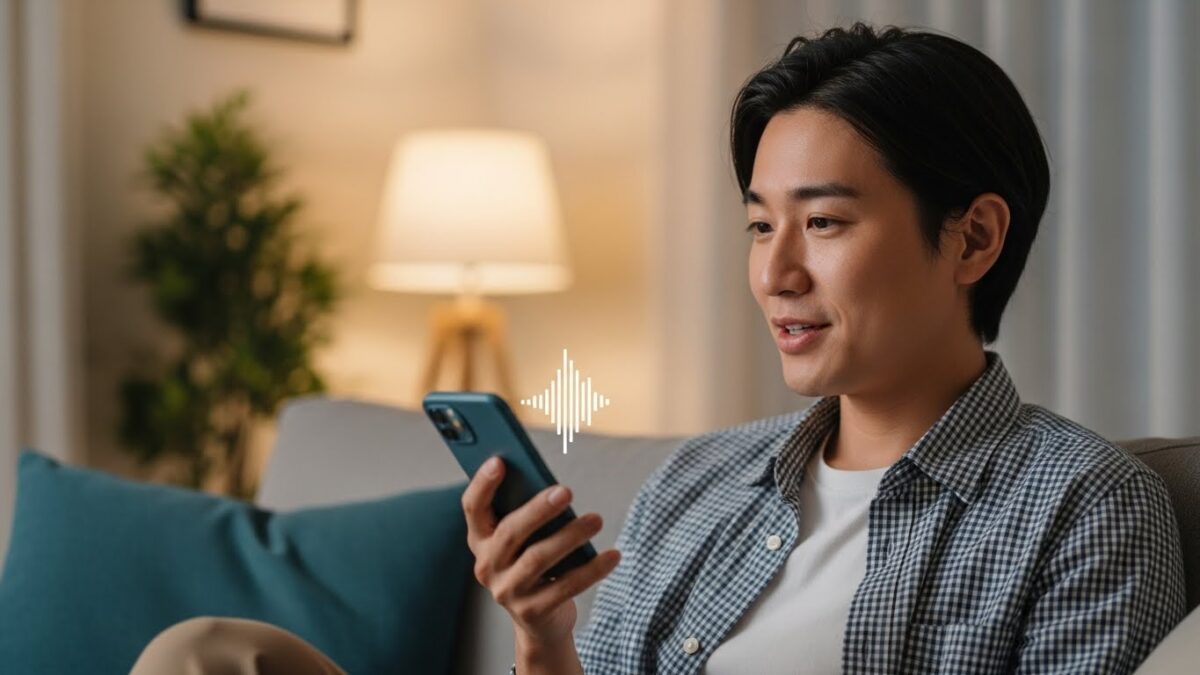
設定や制限がわかったところで、次は「じゃあ具体的にどう使えば便利なの?」という活用部分を見ていきましょう。音声会話は、手を使わずに情報が得られるため、私たちの生活スタイルをガラリと変えるポテンシャルを持っています。
英語学習にAI音声会話を活用するメリット
私が個人的に一番おすすめしたい使い方が、この「英会話のパートナー」としての活用です。英会話教室に通うのはお金も時間もかかりますが、ChatGPTなら自宅で、しかも無料でネイティブレベルの英語に触れられます。
「私の英語の発音をチェックして」と頼めば、聞き取れたかどうかを教えてくれますし、「カフェでの注文の練習をしたい」と言えば、店員さんになりきってロールプレイングをしてくれます。人間相手だと「間違えたら恥ずかしい」と思ってしまいがちですが、AI相手なら何度間違えても恥ずかしくありません。
初心者の方は、「ゆっくり話して」や「日本語で解説して」と付け加えるだけで、自分専用の優しい先生になってくれますよ。これを使わない手はありません。
日常生活で役立つチャットGPTの便利な使い方
勉強以外にも、生活の様々なシーンで音声会話は役立ちます。
おすすめの活用シーン
- 料理中に: 手が汚れていてスマホを触れない時に、「冷蔵庫にある卵と玉ねぎで作れるレシピを教えて」と話しかける。手順も音声で読み上げてくれるので便利です。
- 寝る前の読書代わりに: 「面白い昔話を即興で作って聞かせて」と頼むと、オリジナルの物語を語ってくれます。画面を見なくて済むので、ブルーライトを避けてリラックスできます。
- アイデアの壁打ち: 散歩中などにふと思いついたアイデアを話しかけて、「これについてどう思う?他に追加すべき要素はある?」と相談相手になってもらいます。
テキスト入力だと面倒な長文の相談も、口頭ならスラスラ言えることが多いですよね。思考の整理に使うのは、ビジネスマンにも人気の使い方です。
音声会話モードが使えない場合の対処法
「アイコンをタップしても反応しない」「接続エラーが出る」といった場合、いくつかの原因が考えられます。慌てずに以下のポイントをチェックしてみてください。
- インターネット接続: 通信環境が不安定だと音声会話は途切れがちです。Wi-Fiを切ってモバイル通信にしてみる、あるいはその逆を試してみてください。
- アプリの更新: アプリのバージョンが古いと機能が使えないことがあります。ストアで最新版にアップデートしましょう。
- サーバー混雑: 多くの人が利用している時間帯は、無料ユーザーの利用が制限されたり、つながりにくくなることがあります。少し時間を置いてから再トライするのが賢明です。
それでもダメな場合は、一度アプリを完全に終了させてから再起動するか、スマホ自体の再起動を試してみてください。大抵のトラブルはこれで解決します。
音声機能に関するよくある質問とQ&A
最後に、読者の皆さんからよく寄せられる疑問をQ&A形式でまとめました。
PCでも音声会話はできますか?
はい、PC(Webブラウザ版)でも利用可能です。以前はスマホアプリ限定でしたが、現在はChromeなどのブラウザでもマイクアイコンをクリックすることで音声会話ができるようになっています。ただ、手軽さで言うとやはりスマホアプリに軍配が上がりますね。
会話の内容は誰かに聞かれていますか?
リアルタイムで誰かが聞いているわけではありませんが、会話データはAIのトレーニング(学習)に使われる可能性があります。ですので、クレジットカード番号やパスワード、プライベートな秘密などは話さないように注意してください。設定で学習への利用をオフにすることも可能です。
どの言語に対応していますか?
日本語や英語だけでなく、中国語、フランス語、スペイン語など、非常に多くの言語に対応しています。「フランス語で話して」と言えば、すぐに切り替えてくれますよ。
まとめ:チャットGPT音声会話を無料で楽しもう
ここまで、チャットGPTの音声会話を無料で楽しむ方法について解説してきました。スマホ一つあれば、いつでもどこでもAIという話し相手を呼び出せるなんて、少し未来に来たような気分ですよね。
無料プランでも、日常会話や学習サポートには十分すぎるほどの機能が備わっています。制限時間があるとはいえ、標準モードも含めれば活用の幅は無限大です。まずはアプリをダウンロードして、気軽に「今日の天気は?」と話しかけるところから始めてみてください。きっと、新しいコミュニケーションの楽しさに気づけるはずです。

