

こんにちは。「GenAI ABC - 生成AIのやさしい教科書 -」の運営者、山田 翔です。
最近、いろいろなところでAIの進化が話題になっていますが、実際にChatGPTを使っていると「あれ?さっき言ったこと忘れてる?」とか、逆に「えっ、そんな前のことまで覚えてるの?」なんて驚くこと、ありませんか。日々進化を続けるChatGPTですが、実はchatgpt どこまで覚えているのかという点には、明確なルールと仕組みが存在しているんです。特に新しく導入されたメモリ機能や、無料版と有料版での記憶容量の差、そしてプライバシーに関わる履歴の削除方法など、知っておかないと損をしたり、時には不安に感じたりすることもあるかもしれません。
私自身、ChatGPTを毎日のように触っていますが、彼らの記憶のクセを理解してからは、指示の出し方が劇的に楽になりました。この記事では、AIが情報を保存する仕組みから、過去の会話をどう管理すればいいのかまで、皆さんの疑問をまるごと解決できるように詳しくお話ししていきます。この記事を読み終える頃には、ChatGPTを自分専用の優秀な秘書のように使いこなせるようになっているはずですよ。気になるデータの保持期間や設定変更のコツについても、誠実に分かりやすくお伝えしますね。
この記事でわかること
- ChatGPTの短期記憶(コンテキスト)と長期記憶(メモリ)の決定的な違い
- 自分好みの回答を導き出すためのメモリ機能の効果的な活用テクニック
- 保存された個人情報や特定の記憶を確認し、適切に削除・管理する手順
- 無料プランと有料プランにおける記憶の保持容量や参照範囲の具体的な差

chatgpt どこまで覚えている?記憶の基本的な仕組み

ChatGPTの記憶力を語る上で欠かせないのが、仕組みの二層構造です。ここでは、AIがどのように私たちの情報をキャッチし、それをどのくらいの期間保持しているのか、その舞台裏をのぞいてみましょう。
AIが過去の会話を覚える際の基本的な仕組み
ChatGPTなどのAIが情報を保持するプロセスは、私たちが新しい友人と仲良くなっていく過程に少し似ているかなと思います。まず、大前提として知っておきたいのが、AIには「今この瞬間のやり取り」に集中する力と、「ユーザーの全体像」を把握しようとする力の2種類があるということです。以前の古いモデルでは、チャットを新しく作り直すたびにすべての記憶がリセットされ、毎回「はじめまして」の状態からスタートしなければなりませんでした。しかし、現在のChatGPTは過去の会話から重要なエッセンスを抽出し、別のチャットでもそれを活用できるメモリ機能を備えています。
この仕組みのおかげで、例えば「私はエンジニアです」と一度伝えておけば、数日後の別件の相談でも、その前提を汲み取った専門的な回答が返ってくるようになります。AIは会話の中で、あなたの職業、趣味、文章の好み、頻繁に使うツールといった情報を自動的に「重要」と判断して保存します。これにより、同じ説明を繰り返すストレスがなくなり、より自然でスムーズなやりとりが可能になったわけですね。ただし、ボイスレコーダーのようにすべてを録音しているわけではなく、あくまで「パーソナライズに役立つ要約」を覚えているというイメージを持つのが良いと思います。
記憶の質を左右する「重要度の判断」
AIが何を覚えるかは、OpenAIの高度なアルゴリズムによって制御されています。一般的に、自己紹介に含まれる事実や、繰り返し強調されるルール、特定のプロジェクトの背景などは記憶に残りやすい傾向にあります。一方で、その場限りの世間話や、一時的な計算のプロセスなどは、AIが「これは将来的に不要だな」と判断してスルーすることもあります。この「取捨選択」が行われているからこそ、膨大なデータの中でも迷子にならずに、的確なサポートができるようになっているんですね。
短期的な文章の覚えとコンテキストの限界
「さっき言ったことを忘れた!」と感じる原因の多くは、この短期記憶(コンテキストウィンドウ)の限界にあります。これは、AIが一度のチャットの中で広げておける「作業机の広さ」のようなものだと考えてください。この机の上に乗っている文章や質問であれば、ChatGPTは驚くほど正確に内容を把握し、文脈を維持したまま返答してくれます。しかし、会話が非常に長くなって机がいっぱいになると、古い情報から順番に机の端からポロポロと落ちていってしまいます。これが、いわゆる「忘れ」の正体です。
この「机の広さ」は、モデルによって明確に決まっています。最新のGPT-4oなどでは非常に広い範囲をカバーできますが、それでも無限ではありません。以下の表に、一般的なモデルごとの記憶目安をまとめてみました。目安として参考にしてくださいね。
| モデル名 | トークン数上限(目安) | 日本語文字数換算(目安) |
|---|---|---|
| GPT-3.5 (旧無料版) | 約4,096 | 約3,000〜4,000文字 |
| GPT-4 | 約8,192 | 約6,000〜8,000文字 |
| GPT-4o / Turbo | 約128,000 | 約10万文字以上 |
日本語は英語に比べて1文字あたりの「消費コスト(トークン)」が高いため、英語でのやり取りよりも机が埋まりやすいという特徴があります。「会話がループし始めたな」と思ったら、一度ここまでの内容を要約させて新しいチャットに移行するのが、賢い使い方のコツですよ。
メモリ機能によって長期間の情報を保存する
2024年に本格導入されたメモリ機能(Memory)は、まさにChatGPTの「長期記憶ノート」です。これは現在の会話という枠を超えて、あなたというユーザーの情報をアカウント単位で保存する画期的な機能です。このノートに書き込まれた内容は、ブラウザを閉じても、スマホアプリに切り替えても、あるいは1ヶ月後に新しいチャットを始めても、ずっと参照され続けます。これが「chatgpt どこまで覚えている」という問いに対する、最新の回答の核となる部分ですね。
メモリ機能が優れているのは、私たちが意識しなくてもAIが勝手に「あ、この人はこういうスタイルが好きなんだな」と学習してくれる点です。例えば、あなたが何度も「専門用語は少なめに、中学生でもわかるように説明して」と頼んでいれば、AIはその要望をメモリに保存します。すると次回からは、わざわざ指示しなくても最初から分かりやすい言葉で答えてくれるようになるんです。まさに使えば使うほど、あなたに最適化された「自分専用のAI」に育っていくわけですね。
メモリに保存される代表的な内容
- 会議の議事録でいつも使うフォーマット
- 自分が住んでいる地域や、よく話題に出る家族・ペットの話
- プログラミングで使っている特定のライブラリや開発環境
- 「結論から先に話してほしい」といったコミュニケーションの好み
このように、特定のチャットセッションに依存しない知識を蓄積することで、ChatGPTとのやりとりは驚くほどパーソナライズされていきます。
ユーザーが直接伝えたい情報を記憶させる方法
AIの自動的な学習を待つだけでなく、私たちから能動的に「これを覚えておいて!」と指示を出すこともできます。これが、メモリ機能を120%活用する一番の近道です。やり方はとても簡単で、会話の中で「私の執筆スタイルは親しみやすい口調です。これを覚えておいてください」といった具合に、ストレートに伝えるだけでOKです。ChatGPTが「メモリを更新しました」という小さな通知を出せば、保存は完了です。
私のおすすめは、仕事の背景や自分の役割を最初にしっかりと覚えさせることです。例えば、「私はWEBライターで、主に30代の女性向けのライフスタイル記事を書いています」と覚えさせておけば、企画案を出してもらうときの精度が格段に上がります。反対に、もしAIが間違った情報を覚えてしまったと感じたときは、「さっきの記憶は間違いだから、忘れて」と伝えることで、すぐに情報を修正・削除することもできます。このように、AIの記憶を「自分で編集できる」という感覚を持つと、より安心して使えるようになりますよ。
明示的な記憶指示の具体例
具体的にどんな風に言えばいいか迷う方のために、いくつかフレーズを挙げておきますね。
- 「今後、メールのドラフトを作成するときは必ずBCCに自分のアドレスを入れるようリマインドして」
- 「私はナッツアレルギーがあります。レシピを提案するときは絶対に含めないで」
- 「私の会社では、です・ます調ではなく『である体』を標準としています。記憶してください」
このように、自分にとっての「絶対ルール」を覚えさせることで、ChatGPTはさらに頼もしいパートナーになってくれます。
無料版のプランで利用可能となる範囲と制限
多くの方が気になっているのが、無料プランでの制限ですよね。結論から言うと、無料版でもメモリ機能自体は利用可能ですが、いくつか超えられない壁があります。まず第一に、メモリに保存できるデータの総量(キャパシティ)に上限が設定されています。公式に明確な数字は出ていませんが、一般的には合計で1,200〜1,400語程度が限界と言われています。この上限に達すると「保存メモリがいっぱいです」という警告が出て、それ以上新しいことを学習できなくなってしまいます。
また、無料版では「過去のチャット履歴」をどの程度まで振り返って今の回答に活かすかという「参照範囲」も、有料版に比べると控えめです。有料プラン(PlusやProなど)であれば、より膨大な履歴を背景知識として活用し、一貫性のある高度なパーソナライズが可能になります。さらに、有料版のモデル(GPT-4oなど)はコンテキストウィンドウ自体も非常に広いため、長文の文章作成や複雑なプロジェクト管理でも、途中で設定を忘れることなく完走してくれます。もし、仕事で何日もかけて一つのプロジェクトをAIと一緒に進めるような場合は、有料プランの方がストレスなく使えるでしょう。
chatgpt どこまで覚えているか確認と管理の設定方法
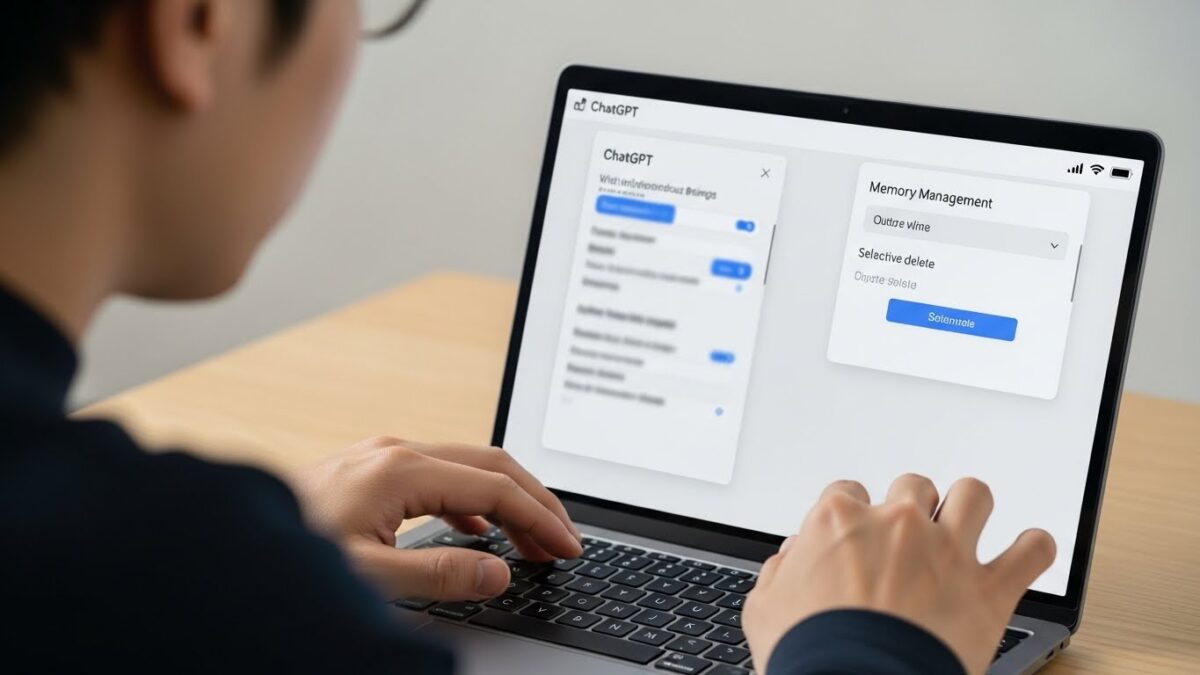
ChatGPTが何を覚えているかを把握し、それをコントロールすることは、自分自身のプライバシーを守るためにも非常に重要です。ここでは、具体的な管理方法についてステップバイステップで解説しますね。
質問した履歴が数ヶ月以上も残るデータの保持
画面の左側にズラッと並んでいる「チャット履歴」。これは、あなたが過去にどんな質問をし、AIがどう回答したかというログのすべてです。実はこの履歴、あなたが自分で消さない限り、基本的にはすべて残り続けます。何ヶ月も前のやり取りを遡って確認できるのは便利ですが、一方で「ずっとデータが残っているのは怖い」と感じる方もいるかもしれませんね。ただし、ここで注意が必要なのが、履歴として残っていることと、記憶(メモリ)として定着していることは別物だということです。
履歴にある内容は、基本的にはそのチャットを開いているときだけ参照されます。もし、履歴にある情報を他のチャットでも使ってほしくない場合は、設定から「チャット履歴とトレーニング」をオフにすることで、OpenAIの学習にデータを使わせないようにすることもできます。ただし、その場合でも不正利用の監視目的で、削除してから最大30日間はデータが保持されるというルールがあります。自分のデータがどのように扱われているかを正しく理解し、必要に応じて整理する習慣をつけておくと、より安心してAIと付き合えますよ。
特定の人の好みに合わせた応答が可能
ChatGPTの凄さは、単なる検索エンジンではなく「あなた」という人を理解しようと努めるところにあります。これが「パーソナライズ」と呼ばれる機能です。例えば、あなたが料理好きで、いつも時短レシピを求めているなら、ChatGPTはそれを学習します。すると、「今日の晩御飯何がいい?」と聞くだけで、あなたの冷蔵庫にありそうな食材を想定しつつ、15分で作れるメニューを提案してくれるようになるんです。これは、過去の膨大な会話データからあなたの傾向をAIが掴んでいるからこそできる技ですね。
さらに、ChatGPT Plus以上のユーザーであれば「カスタム指示(Custom Instructions)」という機能も併用できます。これはメモリ機能とは別に、「常にこういう風に振る舞ってほしい」という固定の指示を書き込んでおく場所です。メモリ機能が「経験から学ぶ力」だとしたら、カスタム指示は「あらかじめ渡しておくルールブック」のようなもの。この二つが組み合わさることで、ChatGPTの回答は驚くほど自分好みのものへと進化します。まさに「言わなくてもわかってくれる」という、あうんの呼吸が実現できるわけですね。
蓄積された記憶や機能の設定を管理する方法
では、具体的にChatGPTの設定画面で記憶を管理する手順を見ていきましょう。やり方はとてもシンプルですが、時々チェックすることをおすすめします。
メモリの管理と削除のステップ
- ChatGPTの画面右上のプロフィールアイコン、または左下の名前をクリックし、「設定(Settings)」を選びます。
- 左側のメニューから「パーソナライズ(Personalization)」を選択します。
- 「メモリ(Memory)」の項目を確認します。ここで機能自体のオン・オフが切り替えられます。
- 「管理(Manage)」ボタンを押すと、現在AIが覚えている情報の一覧が表示されます。
一覧画面では、覚えられた情報の一つ一つにゴミ箱アイコンが付いています。「これはもう覚えておかなくていいな」という項目は、ポチッと押すだけで即座に削除されます。また、一番下の「メモリをクリア(Clear memory)」を押せば、すべての記憶をリセットして、真っさらな状態でやり直すことも可能です。また、特定のチャットだけ記憶させたくないときは、新しいチャットを開始する際のメニューから「一時チャット(Temporary Chat)」を選択してください。このモードなら、履歴にも残らず、メモリも更新されないので、機密性の高い相談をするのに最適です。
疑問を解消するための便利なQ&Aコーナー
ここでは、皆さんが感じやすい細かな疑問に回答していきます。気になる項目をチェックしてみてくださいね。
よくある質問 Q&A
チャットの履歴を消せば、その内容もメモリから消えますか?
いいえ、実はここが落とし穴なのですが、履歴を削除しても、そこから抽出されて保存された「メモリ」は消えません。メモリを消したいときは、必ず前述の設定画面から「メモリの管理」で個別に消去する必要があります。
ChatGPTに教えた個人情報は他のユーザーに漏れませんか?
OpenAIの仕組み上、あなたのメモリの内容がそのまま他のユーザーへの回答に使われることはありません。ただし、学習設定がオンの場合、あなたの入力内容がモデル全体の精度向上に使われる可能性はあります。絶対に漏らしたくない機密情報は入力しないのが鉄則です。
メモリがいっぱいになったらどうすればいい?
不要な記憶を削除して空きを作るか、あるいは「自分にとって本当に重要なこと」だけを厳選して残すようにしましょう。有料プラン(Proなど)では、このメモリ容量がさらに拡大されています。
なお、これらの仕様はアップデートによって頻繁に変更される可能性があります。最終的な正確な情報は、常にOpenAIの公式サイトで確認するようにしてくださいね。
chatgpt どこまで覚えているかの要点まとめ
長い文章にお付き合いいただき、ありがとうございました!最後に、結局「chatgpt どこまで覚えている」のか、そのポイントをギュッとまとめておさらいしましょう。
ChatGPTの記憶は、短期的な「会話の文脈(コンテキスト)」と、長期的な「パーソナル情報(メモリ)」の二刀流で成り立っています。会話が長くなりすぎると一時的な記憶は薄れていきますが、重要なプロフィールや好みはメモリ機能によって、チャットの枠を超えて引き継がれていきます。この仕組みを理解していれば、「なぜAIがこう答えたのか」という理由が分かり、よりコントロールしやすくなりますよね。
もし、AIの記憶力が鈍いなと感じたら、ぜひ「これを覚えておいて」と直接伝えてみてください。逆に、プライバシーが気になる時は、設定画面からこまめにメモリを確認し、不要なものを削除しましょう。ChatGPTは、正しく付き合えばこれ以上ないほど心強い味方になります。皆さんも、自分らしくカスタマイズしたChatGPTと一緒に、もっと便利で楽しいAIライフを送ってくださいね。また新しい機能や変化があれば、この「GenAI ABC」でお伝えしていきます。これからも一緒に、AIの世界を学んでいきましょう!

