

チャットgpt バックグラウンドに関心がありますか?どんな機能か、便利な活用方法などが知りたいのではないでしょうか。
chatgptアプリの起動後に何が可能で、どの設定をどう使用すればよいか、追加された音声会話のバックグラウンド設定の活用ポイントや使い方を整理して解説します。
記事のポイント
- バックグラウンド会話の仕組みと挙動
- iOSとAndroidの設定手順と違い
- 活用アイデアと注意点の具体例
- 2025年時点のアップデート要点

チャットgptのバックグラウンド設定の最新情報

- アップデート内容と機能の解説
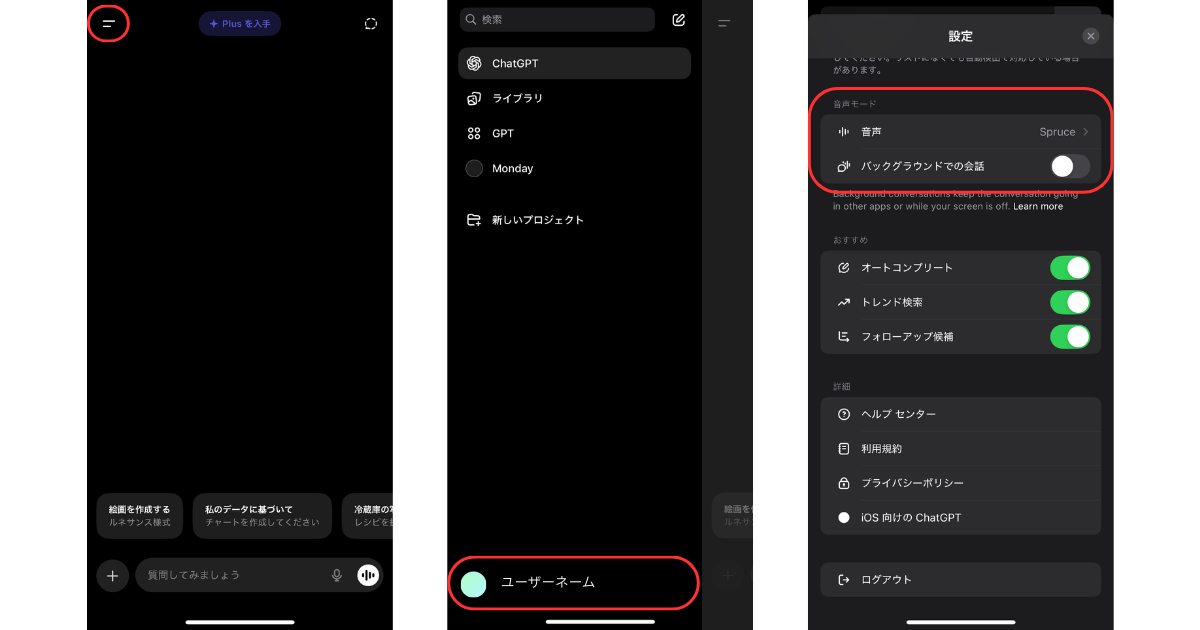
- chatgptアプリでの設定方法
- 音声会話を便利に活用する使い方
- iphoneでの起動と使用の違い
アップデート内容と機能の解説
ChatGPTの音声会話モードのバックグラウンド会話機能は2024年6月のアップデートで追加されました。ChatGPTアプリは6月4日頃、Android版はその翌日に設定が追加されています。
このアップデートで最も注目されたのは、音声会話モードに「バックグラウンドでの会話」を切り替える設定が追加された点。これにより、スマートフォンの画面を閉じたり、他のアプリを起動している最中でも、音声を介した会話を途切れさせずに継続できるようになりました。従来は強制的に中断する仕組みでしたが、この改善でユーザーが自らオン・オフを選択できるようになり、操作の自由度と安心感が大幅に高まりました。
アプリの設定で「オン」にした場合は、まるで通話のように連続した対話が可能です。たとえば移動中に地図アプリを立ち上げながら質問をしたり、画面をオフにしたままイヤホン経由で会話を続けるといった活用ができます。一方、「オフ」に設定すれば、これまで通りホーム画面へ移動した時点で音声会話が自動的に終了するため、意図せず長時間マイクが起動し続けるリスクを防ぐことができます。
プライバシー保護の観点でも大きな意味を持っています。誤動作によって不要な音声を拾ってしまうリスクや、ユーザーが停止し忘れたことで意図しない会話が録音されるリスクを低減できる点は、実用性と安心感の両面で評価されます。特に公共の場や職場など、プライバシーへの配慮が求められる環境では、この切り替え機能が大いに役立ちます。
このような挙動は、OpenAI公式のヘルプセンターにも詳しく記載されており、利用者が自分に合った設定を柔軟に選べるよう設計されています。音声会話機能の設計思想そのものが「利便性と安全性の両立」に基づいていることが明確になったアップデートといえるでしょう。
何が「新しい」のか
これまではバックグラウンドでの会話を行うことができませんでしたが、今回の新しい仕様では、バックグラウンドでの利用が有効になった他、ユーザーが「オン」「オフ」を自由に切り替えられるようになりました。これにより以下の点が明確化されています。
- 会話継続の条件:画面オフや他アプリ起動中でも継続するかどうかは設定次第
- 終了条件:手動で停止ボタンを押す、アプリを強制終了する、オフに設定してホーム画面へ移動するなど、具体的に選べる
- 利用シーンに応じた柔軟性:作業中はオンにしてハンズフリーで会話を続け、公共の場ではオフにして意図せぬ録音を避けるといった運用が可能
このように、ユーザー体験を損なわず、むしろ多様な利用環境に適応できる設計へ進化したことが大きな特徴です。
以上の背景から、バックグラウンド会話の切り替え機能は「ユーザーに選択肢を与える」という意味で非常に新しい要素であり、利便性と安全性の両立に直結する改善といえるでしょう。
chatgptアプリでの設定方法
バックグラウンドでの会話を利用するためには、アプリの設定画面から専用のトグルスイッチを切り替える必要があります。この機能はアプリ内部だけでなく、OS側のマイクや通知の権限設定とも密接に関係しており、権限が正しく付与されていない場合は有効化できません。特にiOSとAndroidではUI(ユーザーインターフェース)の表記や操作手順に細かな違いがあるため、それぞれの環境に合わせて確認することが重要です。
手順はアプリのバージョンやiOS(iPhone)かアンドロイドかなどで表記が異なる場合がありますが、大枠の流れは共通しています。アプリにログインした後、画面上のメニューから「アカウント」や「設定」に進み、音声に関するメニューを開きます。そこに「バックグラウンドでの会話」という項目が用意されているので、これをオンに切り替えることで機能が有効化されます。また、OSの設定アプリ側でマイクの権限を許可していない場合、この機能は動作しないため、事前に権限を確認しておくことが必要です。
なお、バッテリー消費にも影響する可能性があるため、長時間利用を前提とする場合は、デバイスの省電力設定やバックグラウンド動作の制限についてもあわせて確認すると安心です。スマートフォンの仕様によっては、一定時間が経過するとバックグラウンド処理が制限されることがあり、これはOSのセキュリティポリシーに基づいています(出典:Apple公式サポート「iOS のバックグラウンド動作について」)。
以下に、iOSとAndroidそれぞれでの手順を比較表として整理しました。
| 項目 | iOSの手順 | Androidの手順 |
|---|---|---|
| メニュー表示 | 画面左上のメニューを開く | 画面右上のメニューを開く |
| アカウント/設定 | アカウント名から設定へ進む | アカウント名から設定へ進む |
| 音声メニュー | 音声モードの設定位置までスクロール | Voice/音声を選択 |
| バックグラウンド | 「バックグラウンドでの会話」をオン | Background Conversationsをオン |
| 権限確認 | 設定アプリでマイクを許可 | 設定アプリでマイクを許可 |
| 終了方法 | 停止ボタンまたはアプリ終了 | 停止ボタンまたはアプリ終了 |
最新バージョンを利用しているかを確認し、必要に応じてヘルプセンターの公式情報を参照してください。
音声会話を便利に活用する使い方
バックグラウンドで音声会話を有効にすると、画面を見続けられない場面でも途切れなくチャットを続けることができます。例えば、地図アプリを開きながら補佐してもらったり、作業中にちょっとしたメモ代わりに問いかけたり、語学学習でシャドーイングを行ったり、スマホで読書しながら不明点を質問したりと、別のサイトやアプリを開いている状況での使いやすさが大幅に向上します。
特にマイク付きイヤホンやヘッドセットを組み合わせると、スマホ本体のマイクの位置を気にせず、自然な会話のリズムで利用できます。音声が重なって聞き取りづらいと感じる場合は、一時停止ボタンを使って会話を制御し、必要な場面で再開すると効率的です。また、OSの通知や着信が会話を中断してしまうこともあるため、通知整理やおやすみモードを併用すると快適さが保たれます。
さらに、長時間の利用を想定する際にはバッテリー消費にも配慮が必要です。バックグラウンドで動作する音声処理は、マイクやネットワーク通信を継続的に利用するため、通常のチャットよりも消費電力が増える傾向があります。必要に応じて低電力モードをオフにしたり、Wi-Fi環境を活用したりすることで安定した利用が可能となります。
音声認識技術は年々精度が向上しており、日本語だけでなく多言語に対応しています。そのため、外国語学習の場面で音声会話モードを活用すると、従来のテキスト中心の学習方法よりも実践的なトレーニングにつながります。
iphoneとAndroidでの起動と使用の違い
iOSでバックグラウンドの会話を有効にすると、画面を閉じても会話が継続します。画面上部にはマイクの使用を示すインジケータやステータスバーの表示が追加されるため、録音状態を常に確認することが可能です。不要な場面では停止ボタンを押すことで明確に終了させることができ、プライバシー面での安心感が確保されます。
一方でAndroidの場合は、端末やバッテリー最適化の設定によって挙動が変わりやすい特徴があります。特に、画面をロックした際に音声会話が停止してしまうケースが報告されています。こうした場合は、設定メニューから対象アプリを電池最適化の例外に登録すると改善が期待できます。メーカーごとに実装が異なるため、設定画面の名称や場所が異なることがありますが、バッテリー関連の項目を重点的に確認すると解決につながることが多いです。
さらに、AndroidではOSアップデート直後に挙動が一時的に変化するケースもあります。特にメジャーアップデート後は、アプリのトグル設定とOS側の権限設定を両方見直すことが推奨されます。これは、OSのセキュリティポリシーやバッテリー管理のアルゴリズムが更新されることにより、バックグラウンド動作の条件が変化するためです。
要するに、iOSはシンプルかつ統一された挙動で利用しやすい一方、Androidは端末や設定による個別対応が必要になる傾向があります。両OSの違いを理解したうえで、利用環境に応じた最適な設定を行うことが、快適な音声会話体験につながります。
チャットgptのバックグラウンド設定の活用法
- 無料で利用できる範囲と注意点
- 2025年版の最新アップデート情報
- 直接操作せずに利用する方法
- Q&Aでよくある疑問を解決
- まとめ:チャットgpt バックグラウンドの活用ポイント
無料で利用できる範囲と注意点
音声会話モードそのものは、無料プランのユーザーにも開放される場合があり、バックグラウンド会話の切替も端末やアプリの設定で利用可能です。ただし、無制限に同じ品質で利用できるわけではなく、高負荷の時間帯には応答が遅延する ことがある点には注意が必要です。さらに、機能の提供範囲は 国やOSのバージョンによって異なる ため、端末環境によって挙動が変わる可能性があります。
特に留意すべきは、OS側の要件が動作に大きな影響を与える点です。具体的には以下のような条件が挙げられます。
- マイク権限の有無:OS設定でマイク利用が拒否されていると会話自体が開始できません。
- 通知の割り込み:着信やシステム通知が入ると音声セッションが中断される場合があります。
- バッテリー最適化の影響:省電力モードやアプリのバックグラウンド制御により、会話が強制終了するケースがあります。
- 周辺機器の安定性:Bluetoothイヤホンや有線ヘッドセットの接続が不安定だと、音声が途切れる原因になります。
もし端末のアップデート後に「以前と挙動が異なる」と感じた場合には、次のような基本的な対処手順を試すと改善が期待できます。
- アプリの再起動
- キャッシュの整理
- 権限の再付与(マイク・通知など)
- 電池最適化の除外設定
これらを順番に確認することで、利用環境の安定性を取り戻せる可能性が高いです。無料利用における制限を正しく理解し、適切に環境を整備することが、バックグラウンド会話機能を快適に使い続けるための重要なポイントとなります。
2025年版の最新アップデート情報
2025年9月現在、ChatGPTのバックグラウンド会話機能は安定して動作しており、基本的な挙動は維持されています。iOS 18.1以降で利用可能なこの機能では、アプリ内設定で「バックグラウンドでの会話」をオンにすることで、画面を閉じても会話を続けられます。会話が終了する条件(手動停止、アプリ強制終了、1時間の制限など)は明確に定義されており、ユーザーが意図的に操作できる点が安全性を担保しています。
iOS環境では特に大きな進展が見られます。iOS 18.2で導入されたApple IntelligenceによるChatGPT統合により、OSレベルのアシスト機能とChatGPTとの連携が実現されました。これにより、Siri経由でChatGPTを呼び出すなどの統合的な利用が可能になった一方で、ユーザーは設定から拡張機能をオフにすることもできます。つまり、「アプリ内のトグルによる背景会話の管理」と「OS拡張による連携機能の有効・無効化」が明確に分かれており、この二つを混同しないことが安定した運用の鍵となります。
また、2025年9月に発表予定のiOS 26では、ChatGPT-5の統合が予定されており、より高度なAI機能の提供が期待されています。これらの機能拡張はユーザーの利便性向上を目的としていますが、誤作動や誤認識によるリスクを避けるため、Appleは各リリースで詳細な動作仕様を公開しています(出典:Apple公式サポート)。そのため、アプリ側の設定だけでなく、OS側のヘルプドキュメントを確認しながら運用を見直すことが推奨されます。
直接操作せずに利用する方法
画面を注視できない状況でも効率的に音声会話を続けるために、ハードウェアボタンやOSの支援機能を活用する方法があります。最も実用的なのが、**Action Button(iPhone 15 Pro/16シリーズ)**を利用する方法です。設定アプリの「Action Button」でショートカットを選択し、「ChatGPT」から「Start voice conversation」を選ぶことで、Action Buttonの長押しだけでChatGPTの音声会話を即座に開始できます。これにより、画面操作なしで会話を始めることができ、Background Conversations機能と組み合わせることで、移動中や作業中に両手が塞がっている場合でも効率的に対話を続けられます。
なお、イヤホンのマルチファンクションボタンによるChatGPT音声会話の直接制御は現在対応していません。iPhoneのEarPodsセンターボタンはSiriの起動やオーディオ再生制御用であり、ChatGPTアプリとは連動しないため、この方法での音声入力制御はできません。
iPhoneでは、Apple IntelligenceやSiriとの連携設定をユーザー自身が管理できます。例えば、誤起動が増えてしまう場合は、設定>Apple Intelligence & SiriからChatGPT拡張機能を一時的に無効化することで誤作動を減らすことが可能です。必要に応じて再度有効化すれば、状況に応じた柔軟な運用ができます。
さらに、プライバシーと安全性を守るためには、アプリ内の「停止」ボタンを確実に押して会話を終了させる習慣を持つことが重要です。マイクの録音状態はステータス表示(オレンジ色のドット)などで確認できますが、ユーザー自身が終了操作を行うことで「録音されていない」という安心感が得られます。これは公共の場やビジネスシーンで特に大切なポイントです。
このように、Action Buttonとショートカットを組み合わせた手法により、直接画面を操作せずに利用するための仕組みが提供されており、OSの補助機能とアプリのトグルを組み合わせて活用することで、利便性と安全性を両立させることができます。
Q&Aでよくある疑問を解決
背景会話をオンにしても途中で止まりますか
OSの省電力設定や権限、通知の割り込みで停止する場合があります。電池最適化の除外と権限の再確認を行ってください。
iPhoneでの使い方はAndroidと同じですか
設定手順はほぼ同様ですが、iOSは権限やインジケーター表示が異なります。録音中の表示を確認し、不要時は停止操作で終了します。
勝手に聞き続けないようにできますか
背景会話のトグルをオフにし、必要なときだけオンにします。停止ボタンで手動終了も可能です。
最新の仕様はどこで確認できますか
アプリのヘルプと公式ヘルプセンターの項目で背景会話の説明が更新されています。
PR

ブログ運営の効率を劇的に高める【Value AI Writer】は、GMOが提供するGPT-4搭載のSEO特化型AIライティングツールです。
記事制作にかかる時間を最大1/10、コストを1/100まで削減し、1記事あたり約132円〜という圧倒的なコストパフォーマンスを実現。キーワードを入力してAI提案から選ぶだけで、SEOを意識したタイトル・見出し・本文を自動生成します。さらに、WordPress連携やHTML出力機能も搭載しているため、執筆から投稿までスムーズ。豊富な機能で質の高い記事を短時間で量産できるので、ブログ更新の負担を大幅に軽減しつつ、検索上位を狙う方に最適なAIツールです。
高品質SEO記事生成AIツール【Value AI Writer byGMO】
まとめ:チャットgpt バックグラウンドの活用ポイント
- 背景会話は設定トグルでオンにし用途に応じて切替える
- オン時は画面オフや他アプリ中でも会話を継続できる
- オフ時はホーム移動や画面オフで自動的に終了する
- 終了は停止ボタンやアプリ強制終了でも実行できる
- iOSとAndroidで権限や最適化設定の影響に注意する
- マイク権限と通知整理で中断や誤作動のリスクを下げ
- 作業中のメモや語学練習など音声会話の活用幅は広い
- 公共の場ではオンの使いどころを明確にして運用する
- 応答が被る時は一時停止と再開で会話を整える
- OS更新やバージョン変更後は挙動確認を習慣化する
- 無料利用でも基本機能は使え提供範囲の差に留意する
- 誤起動が増える場合はOS連携や拡張設定を調整する
- 最新仕様はアプリ内ヘルプや公式情報で確認する
- チャットgptのバックグラウンド設定を理解すると生産性が上がる

